多pdf批量转图片工具免费
一、工具能做什么
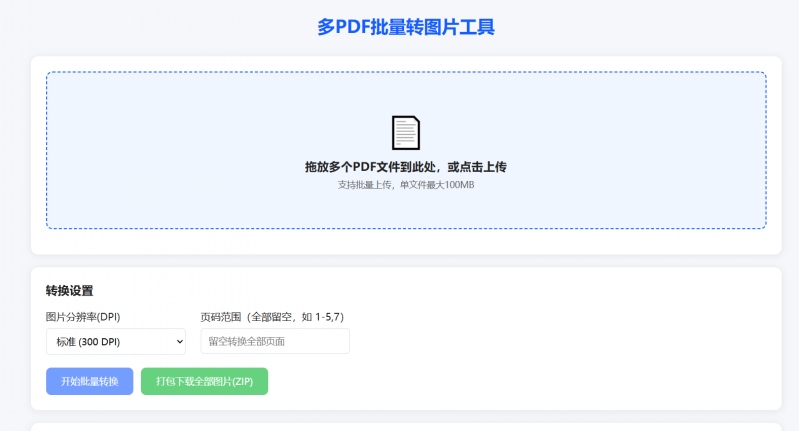
把多个PDF文件一次性批量转成图片,支持按页码提取、多档清晰度选择,转换完自动打包成ZIP下载。
二、基本操作
1. 打开网页,把PDF文件直接拖进上传区,或点击上传区选择文件。
2. 可一次选多个PDF,单文件不超过100MB。
3. 选好DPI清晰度和页码范围(不选默认全部页)。
4. 点"开始批量转换",等进度跑完。
5. 点"打包下载全部图片(ZIP)"拿到所有图片。
三、DPI清晰度怎么选
- 150 DPI(低质量):文件最小,适合屏幕预览、微信/QQ发图、内容核对。
- 200 DPI(普通):日常够用,文档阅读、网页插入、一般打印。
- 300 DPI(标准):默认推荐,印刷级清晰度,适合正式打印、存档。
- 450 DPI(高质量):图片最清晰但文件最大,适合扫描件放大、细节识别、专业印刷。
技巧:先拿150 DPI试转几页看效果,确认没问题再用高DPI批量跑,省时间。
四、页码范围写法
- 留空:转换全部页面。
- 1-5:转第1到第5页。
- 7:只转第7页。
- 1-5,7,10-12:转第1-5页、第7页、第10-12页,逗号分隔,中间不要空格。
技巧:只想提取某几页时直接写范围,不用转整本再删,省流量省时间。
五、批量处理技巧
1. 一次拖入多个PDF,工具会逐个转换,不用守在旁边。
2. 文件多的时候建议分批次,每批5-10个,避免中途网络中断全部重跑。
3. 不同PDF需要不同页码范围时,分批上传分别设置,不要混在一起。
4. 转换完先在"转换预览"区检查图片是否清晰、页码是否正确,再下载ZIP。
六、常见问题
1. 上传失败:检查单文件是否超100MB;网络是否稳定;换浏览器重试。
2. 转换慢:文件大或页数多正常,450 DPI比150 DPI慢很多,按需选择。
3. 图片模糊:DPI选低了,调高到300或450重新转。
4. 下载的ZIP打不开:下载中断导致文件损坏,重新下载一次。
5. 中文PDF转出来乱码:极少数字体特殊的PDF可能有问题,建议先用PDF阅读器另存为图片再上传,或换标准字体的PDF。